
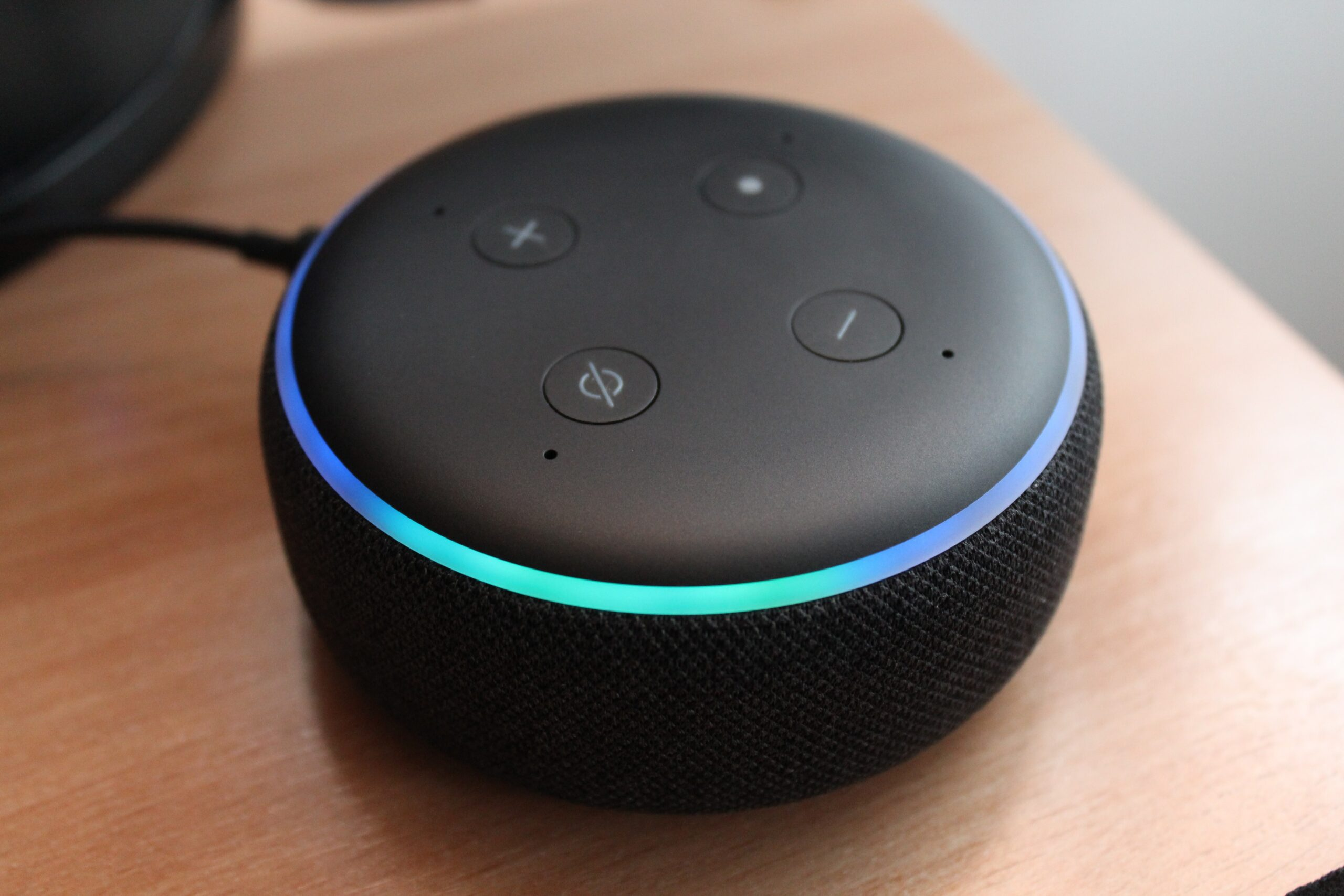
A Alexa, assistente virtual da Amazon, pode ser utilizada diretamente no seu celular, oferecendo conveniência e praticidade na palma da sua mão.


Muitas pessoas associam a Alexa apenas aos dispositivos Echo, mas a verdade é que essa poderosa assistente virtual pode ser acessada facilmente através de smartphones Android e iOS. Com o aplicativo correto instalado, você pode controlar sua casa inteligente, fazer compras, ouvir músicas, obter informações e muito mais, tudo isso usando apenas seu celular.
Neste guia completo, você vai descobrir como instalar, configurar e aproveitar ao máximo todos os recursos da Alexa no seu smartphone. Vamos explorar desde os primeiros passos até funcionalidades avançadas que vão transformar a maneira como você interage com tecnologia no dia a dia. 📱
O Que É Necessário Para Começar
Antes de mergulhar no mundo da Alexa no celular, você precisa verificar alguns requisitos básicos. Felizmente, a lista é bem simples e acessível para a maioria dos usuários.
Primeiramente, você precisa de um smartphone com sistema operacional Android 6.0 ou superior, ou um iPhone com iOS 11.0 ou versão mais recente. Além disso, é essencial ter uma conta Amazon ativa – a mesma que você usa para fazer compras no site da Amazon serve perfeitamente.
Uma conexão estável com a internet também é fundamental, seja através de Wi-Fi ou dados móveis. A Alexa funciona processando comandos na nuvem, então sem internet, ela não consegue responder às suas solicitações.
Baixando e Instalando o Aplicativo Amazon Alexa 📲
O primeiro passo prático é baixar o aplicativo oficial da Amazon Alexa. O processo é simples e similar em ambas as plataformas, Android e iOS.
Para usuários Android, acesse a Google Play Store e busque por “Amazon Alexa” ou “Alexa”. O aplicativo oficial é desenvolvido pela Amazon Mobile LLC e possui milhões de downloads. Toque em “Instalar” e aguarde o download ser concluído.
Se você utiliza iPhone ou iPad, abra a App Store e procure pelo mesmo nome. O ícone do aplicativo é azul com um círculo branco ao centro. Toque em “Obter” e, se necessário, confirme com sua senha, Touch ID ou Face ID.
O aplicativo ocupa aproximadamente 200 MB de espaço, então certifique-se de ter armazenamento suficiente disponível no seu dispositivo.
Configuração Inicial: Passo a Passo Detalhado
Após a instalação, é hora de configurar sua conta e preparar a Alexa para uso. Abra o aplicativo e você será recebido pela tela de boas-vindas.
Na primeira tela, toque em “Entrar” e insira suas credenciais da Amazon – o mesmo e-mail e senha que você usa para fazer compras. Se ainda não possui uma conta, você pode criar uma diretamente nesta etapa tocando em “Criar uma nova conta Amazon”.
Depois de fazer login, o aplicativo solicitará algumas permissões importantes. Aceite o acesso ao microfone, pois sem ele a Alexa não conseguirá ouvir seus comandos de voz. Outras permissões, como localização e contatos, são opcionais mas ampliam as funcionalidades disponíveis.
O app também pode solicitar permissão para enviar notificações. Recomendamos aceitar, pois assim você receberá alertas importantes, lembretes e atualizações sobre suas rotinas e dispositivos conectados.
Conhecendo a Interface do Aplicativo 🎯
A interface do aplicativo Alexa é intuitiva e organizada em seções principais que facilitam a navegação e o acesso a diferentes funcionalidades.
Na tela inicial, você encontra o botão azul com o ícone da Alexa centralizado na parte inferior. Este é o botão que você pressiona para dar comandos de voz. Ao redor dele, há uma barra de navegação com cinco opções principais: Início, Conversar, Reproduzir, Dispositivos e Mais.
A seção “Início” mostra um resumo das suas atividades recentes, sugestões personalizadas e acesso rápido às funcionalidades mais usadas. “Conversar” permite enviar mensagens e fazer chamadas para outros usuários Alexa. “Reproduzir” oferece acesso direto a músicas, podcasts e audiolivros.
Em “Dispositivos”, você gerencia todos os aparelhos inteligentes conectados à Alexa, como lâmpadas, tomadas, TVs e outros. Por fim, “Mais” dá acesso a configurações, skills, rotinas e recursos adicionais.

Ativando a Alexa Por Voz no Celular
Diferente dos dispositivos Echo, que respondem automaticamente à palavra de ativação “Alexa”, no celular você precisa configurar esse recurso manualmente para que funcione de forma similar.
Para ativar o modo mãos livres, abra o menu “Mais” no aplicativo e toque em “Configurações”. Selecione “Configurações do Alexa” e depois “Ativação por voz”. Ative a opção “Usar a palavra de ativação” e siga as instruções para permitir que a Alexa fique sempre ouvindo em segundo plano.
Importante ressaltar que manter essa função ativa pode consumir mais bateria do seu smartphone. Por isso, você pode optar por usar apenas o botão azul central do aplicativo para ativar a assistente quando necessário, economizando energia.
Outra opção prática é adicionar um atalho da Alexa na tela inicial ou configurar gestos específicos, dependendo do modelo do seu celular. Alguns fabricantes Android permitem ativar a Alexa através de comandos específicos ou mantendo pressionado o botão de início.
Comandos Essenciais Para Usar Todos os Dias 🗣️
Agora que tudo está configurado, é hora de descobrir o que você pode fazer com a Alexa no seu celular. As possibilidades são praticamente infinitas, mas vamos focar nos comandos mais úteis para o dia a dia.
Para informações gerais, você pode perguntar coisas como “Alexa, que horas são?”, “Alexa, qual a previsão do tempo para hoje?” ou “Alexa, quanto é 15% de 280?”. A assistente responde instantaneamente com informações precisas.
No gerenciamento de tarefas, experimente comandos como “Alexa, crie um lembrete para comprar leite às 18h”, “Alexa, adicione bananas à minha lista de compras” ou “Alexa, defina um alarme para amanhã às 7h da manhã”.
Para entretenimento, você pode dizer “Alexa, toque música relaxante”, “Alexa, conte uma piada” ou “Alexa, abra o Spotify e toque minha playlist de exercícios”. A integração com serviços de streaming torna a experiência ainda mais completa.
Conectando Dispositivos Inteligentes à Alexa
Um dos maiores benefícios de usar a Alexa no celular é poder controlar toda sua casa inteligente de qualquer lugar, mesmo quando você está fora de casa.
Para adicionar um novo dispositivo, toque em “Dispositivos” na barra inferior e depois no ícone de “+” no canto superior direito. Selecione o tipo de dispositivo que deseja adicionar: lâmpada, tomada, câmera, termostato, fechadura, entre outros.
O aplicativo vai procurar automaticamente por dispositivos compatíveis próximos. Certifique-se de que o dispositivo esteja no modo de emparelhamento, geralmente ativado pressionando um botão específico por alguns segundos. Siga as instruções na tela para completar a conexão.
Depois de conectados, você pode controlar seus dispositivos por voz dizendo comandos como “Alexa, acenda a luz da sala”, “Alexa, aumente a temperatura do ar-condicionado” ou “Alexa, mostre a câmera da entrada”.
Criando Rotinas Personalizadas Para Automatizar o Dia 🔄
As rotinas são uma das funcionalidades mais poderosas da Alexa, permitindo automatizar múltiplas ações com um único comando ou gatilho.
Para criar uma rotina, vá em “Mais”, selecione “Rotinas” e toque no ícone de “+”. Dê um nome à sua rotina, como “Bom dia” ou “Modo cinema”. Depois, defina o gatilho – pode ser uma frase específica, um horário programado ou até a localização do seu celular.
Em seguida, adicione as ações que deseja que aconteçam. Por exemplo, uma rotina “Bom dia” pode acender as luzes do quarto em 50% de intensidade, ligar a cafeteira inteligente, ler as notícias do dia e informar o clima e o trânsito para o trabalho.
Você pode criar rotinas para diferentes momentos: chegada em casa, saída de casa, hora de dormir, fim de semana, e personalizar cada uma conforme suas necessidades específicas. Isso economiza tempo e torna seu dia muito mais prático.
Explorando as Skills: Expandindo as Capacidades da Alexa
As Skills são como aplicativos para a Alexa, criados por desenvolvedores terceiros para adicionar novas funcionalidades à assistente. Existem milhares disponíveis em português e inglês.
Para explorar as Skills, abra o menu “Mais” e selecione “Skills e Jogos”. Você pode navegar por categorias como Notícias, Jogos, Educação, Saúde e Fitness, Produtividade, entre outras.
Algumas Skills populares incluem meditação guiada, receitas culinárias passo a passo, jogos de perguntas e respostas, tradutores, guias de exercícios e até histórias para dormir. Quando encontrar uma que te interesse, toque em “Ativar” e ela ficará disponível imediatamente.
Para usar uma Skill, você geralmente diz “Alexa, abra [nome da Skill]”. Por exemplo, “Alexa, abra Meditação Guiada” ou “Alexa, pergunte ao Chef de Cozinha como fazer bolo de chocolate”.
Fazendo Chamadas e Enviando Mensagens 💬
Poucos usuários sabem, mas a Alexa permite fazer chamadas de voz e vídeo, além de enviar mensagens para outros usuários que também tenham o aplicativo instalado.
Para ativar esse recurso, acesse “Conversar” na barra inferior e siga as instruções para verificar seu número de telefone. Você também pode sincronizar sua lista de contatos para facilitar as chamadas.
Para fazer uma chamada, diga “Alexa, ligue para [nome do contato]” ou toque no ícone de chamada no aplicativo e selecione o contato desejado. As chamadas entre usuários Alexa são completamente gratuitas, usando apenas sua conexão de internet.
Você também pode enviar mensagens de voz dizendo “Alexa, envie uma mensagem para [nome]” e depois ditando o conteúdo. O destinatário receberá uma notificação e poderá ouvir sua mensagem quando quiser.
Integrando Serviços de Música e Streaming 🎵
A Alexa é excelente para quem ama música e podcasts, oferecendo integração com diversos serviços populares de streaming.
Por padrão, a Alexa usa o Amazon Music, mas você pode conectar outras plataformas como Spotify, Deezer, Apple Music e TuneIn. Para isso, vá em “Configurações”, selecione “Música e Podcasts” e vincule sua conta do serviço preferido.
Depois de configurado, você pode definir qual serviço usar como padrão. Assim, quando você disser simplesmente “Alexa, toque música pop”, ela usará automaticamente o serviço escolhido sem precisar especificá-lo.
Comandos úteis incluem “Alexa, toque [nome da música] do [artista]”, “Alexa, reproduza minha playlist [nome]”, “Alexa, toque rádio de rock anos 80” ou “Alexa, qual música está tocando?”.
Configurando Lembretes, Alarmes e Timers ⏰
Gerenciar o tempo e nunca esquecer compromissos importantes fica muito mais fácil com os recursos de lembretes e alarmes da Alexa.
Para criar um lembrete, basta dizer “Alexa, me lembre de [tarefa] às [horário]” ou “Alexa, crie um lembrete para [data] às [horário] para [tarefa]”. Você pode criar lembretes únicos ou recorrentes, perfeitos para medicamentos, contas a pagar ou hábitos que quer desenvolver.
Os alarmes funcionam de forma similar: “Alexa, crie um alarme para 6h30” ou “Alexa, defina um alarme para todo dia útil às 7h”. Você pode personalizar o som do alarme e escolher entre várias opções disponíveis no aplicativo.
Os timers são perfeitos para cozinha, exercícios e tarefas que requerem controle de tempo: “Alexa, crie um timer de 15 minutos” ou “Alexa, crie um timer de macarrão por 12 minutos”. Você pode ter múltiplos timers ativos simultaneamente, cada um com nome diferente.
Resolvendo Problemas Comuns de Conexão
Mesmo com toda a tecnologia, às vezes podem surgir problemas. Conhecer as soluções mais comuns economiza tempo e frustração.
Se a Alexa não responde aos comandos de voz, primeiro verifique se o microfone do aplicativo tem permissão ativada nas configurações do seu celular. Também teste em um ambiente mais silencioso, pois ruídos externos podem interferir no reconhecimento de voz.
Problemas de conexão com dispositivos inteligentes geralmente se resolvem reiniciando tanto o dispositivo quanto o roteador Wi-Fi. Certifique-se também de que o dispositivo e seu celular estejam na mesma rede Wi-Fi.
Se a Alexa está respondendo em inglês, acesse as configurações do aplicativo, vá em “Configurações do dispositivo”, selecione seu dispositivo e altere o idioma para “Português (Brasil)”. Às vezes, uma atualização do aplicativo também resolve inconsistências no idioma.
Dicas de Privacidade e Segurança 🔒
Usar uma assistente virtual envolve compartilhar informações pessoais, então é importante conhecer as configurações de privacidade disponíveis.
A Amazon armazena gravações dos seus comandos de voz para melhorar o serviço. Você pode revisar e excluir essas gravações acessando “Configurações” e depois “Privacidade do Alexa”. Lá você encontra o histórico completo de interações e pode deletar individualmente ou todas de uma vez.
Existe também a opção de ativar a exclusão automática de gravações após 3 ou 18 meses. Para isso, vá em “Revise o histórico de voz” e configure a exclusão automática conforme sua preferência.
Se você compartilha o dispositivo com outras pessoas, considere criar perfis individuais através da Amazon Household. Assim, cada pessoa tem suas próprias listas, lembretes e preferências sem misturar informações pessoais.
Maximizando a Bateria Ao Usar a Alexa no Celular 🔋
Como a Alexa pode consumir bastante bateria quando fica sempre ativa, algumas práticas ajudam a otimizar o uso de energia.
Desative a ativação por voz se você não a usa frequentemente. Optar por pressionar o botão do aplicativo para ativar a Alexa economiza consideravelmente a bateria, já que o microfone não fica constantemente ativo em segundo plano.
Nas configurações de bateria do seu celular, você pode restringir a atividade em segundo plano do aplicativo Alexa. Isso impede que ele consuma recursos quando você não está usando, embora possa atrasar algumas notificações.
Feche completamente o aplicativo quando não precisar dele por longos períodos. Muitas pessoas deixam o app rodando em segundo plano desnecessariamente, o que drena a bateria sem oferecer benefícios reais.
Recursos Avançados Para Usuários Experientes
Depois de dominar o básico, existem funcionalidades mais avançadas que elevam a experiência com a Alexa a outro nível.
O modo “Drop In” permite que você use seus dispositivos Echo como um intercomunicador, conectando-se diretamente sem que a outra pessoa precise atender. Isso é útil para avisar alguém em outro cômodo ou verificar crianças e idosos. Configure essa função com cuidado, habilitando apenas para contatos confiáveis.
A Alexa também pode controlar sua TV através de comandos de voz se você tiver dispositivos compatíveis como Fire TV Stick. Comandos como “Alexa, pause”, “Alexa, avance 10 minutos” ou “Alexa, abra a Netflix” tornam a experiência de entretenimento muito mais conveniente.
Para usuários realmente avançados, existe a possibilidade de criar blueprints personalizados de Skills sem precisar programar. Isso permite desenvolver jogos customizados, histórias interativas e até guias específicos para sua família ou negócio.
Aproveitando a Alexa Fora de Casa
Uma grande vantagem de ter a Alexa no celular é poder acessá-la onde quer que você esteja, não apenas em casa.
Você pode controlar dispositivos domésticos remotamente, verificando se deixou luzes acesas, trancando portas inteligentes ou ajustando o termostato antes de chegar em casa. Isso traz segurança e economia de energia.
A Alexa também funciona como uma excelente companheira de viagem. Use-a para traduzir frases em outros idiomas, converter moedas, encontrar restaurantes próximos ou até obter informações turísticas sobre o local que está visitando.
Conecte fones de ouvido Bluetooth e use a Alexa em modo mãos livres enquanto dirige, caminha ou se exercita. Isso permite acessar todas as funcionalidades sem precisar tirar o celular do bolso ou desviar a atenção do que está fazendo.
Transformando Seu Smartphone em um Assistente Completo ✨
A Alexa no celular representa uma evolução significativa na forma como interagimos com tecnologia no cotidiano. Ela transforma seu smartphone em um hub central de controle, informação e entretenimento, tudo acessível através de comandos de voz naturais.
Com as configurações corretas e conhecendo todas as funcionalidades disponíveis, você ganha um assistente pessoal que aprende suas preferências, antecipa necessidades e simplifica tarefas que antes tomavam tempo precioso. Desde controlar toda a casa inteligente até receber lembretes importantes, fazer chamadas ou simplesmente ouvir sua música favorita, as possibilidades são vastas e em constante expansão.
O segredo para aproveitar ao máximo está em explorar continuamente novos recursos, personalizar configurações conforme seu estilo de vida e não ter medo de experimentar. A tecnologia está aqui para nos servir, e a Alexa no celular exemplifica perfeitamente como a inteligência artificial pode se integrar harmoniosamente ao nosso dia a dia, tornando tudo mais prático, conectado e eficiente.
